
Laserski štampači ne koriste mastilo, već fini prah od smole, pigmenta i voska koji se elektricitetom nanosi na...
shopping_cart
Korpa
(0)

Zašto laserski štampač štampa prazne listove? Dijagnostika i rešenje u 6 koraka
Kada štampač radi, ali rezultata nema
Zvuk rada je poznat, papir prolazi glatko kroz mehanizam, izlazi topao na dodir – ali na njemu nema ni slova. Laserski štampač koji štampa potpuno bele stranice je frustrirajuća situacija, naročito kada žurite sa važnim dokumentom ili imate red kolega koje čeka kopija ugovora.
Dobra vest? U većini slučajeva ovo nije indikator ozbiljnog kvara. Češće se radi o jednostavnom previdu pri zameni tonera, zaboravljenoj zaštitnoj traci ili kontaktu koji nije pravilno "legao". Mnoge od ovih situacija možete rešiti sami, bez poziva servisu i čekanja danima.
Ovaj vodič vas vodi kroz sistematičnu dijagnostiku problema, od najjednostavnijih provera do trenutka kada je zaista vreme da pozovete stručnjaka.
Važna napomena: Ovaj tekst se odnosi isključivo na laserske štampače koji koriste toner prah (ne tečno mastilo). Ako koristite InkJet uređaj sa kertridžima, uzroci praznih stranica su potpuno drugačiji i zahtevaju drugačiji pristup.
Brza eliminacija očiglednog (2 minuta)
Pre nego što uđete u detaljnu dijagnostiku, prođite kroz ovu ultra-kratku kontrolnu listu. Ovi previdi se dešavaju češće nego što mislite:
Provera 1: Toner kaseta
Izvadite toner i vratite ga nazad, pažljivo. Trebali biste da čujete jasan "klik" ili da osetite da kaseta ulazi u ležište bez otpora. Ako se toner "ljulja" ili možete da ga pomerite levo-desno nakon što ste ga stavili, nije pravilno postavljen.
Provera 2: Zaštitna traka
Ako ste upravo zamenili toner, da li ste izvukli onu dugačku plastičnu traku koja viri sa strane? Ova traka (obično narandžaste, žute ili crne boje) mora biti potpuno uklonjena – ne samo odlepljena, već izvučena celom dužinom kasete.
Provera 3: Test direktno sa štampača
Zaboravite računar na trenutak. Pokušajte da odštampate probnu stranicu pritiskom na dugme na samom uređaju. Kod većine laserskih štampača ovo se postiže držanjem određenog dugmeta (često "Go", "Resume" ili kombinacija tastera) 3-5 sekundi. Konsultujte uputstvo za tačan način za vaš model.
Ako problem i dalje postoji, idemo korak dalje.
Korak 1: Zaštitne trake koje "ne vidite"
Ovo je najčešći krivac kada koristite novi toner. Svaka nova kaseta dolazi sa sistemom zaštite koji sprečava prosipanje praha tokom transporta. Problem nastaje kada korisnici misle da su uklonili sve zaštite, a propuste onu ključnu.
Šta tačno treba da skinete?
- Glavna seal traka – Ovo je duga plastična ili papirna traka koja fizički blokira izlaz tonera iz rezervoara. Često je označena strelicom ili uputstvom "Pull" / "Povucite". Ključ je da je izvučete celom dužinom. Traka je dugačka koliko i sama kaseta, ponekad i duža.
- Zaštita bubnja – Ako vaš štampač ima odvojeni bubanj (drum unit), i on može imati zaštitni poklopac ili papir preko zelene ili plave površine bubnja. Ovaj poklopac mora biti uklonjen pre prve upotrebe.
- Plastični jezičci i čepovi – Neki toneri imaju male plastične zatvarače na otvorima. Proverite sve vidljive otvore na kaseti.
Greška koju ljudi prave: Povuku traku 5-10 cm, vide da se "otpustila", i stave toner u štampač. Ali ako traka nije izvučena do kraja ili je pukla na sredini, blokada ostaje.
Kako pravilno izvući seal traku?
- Izvadite toner iz kutije i držite ga horizontalno.
- Pronađite seal traku – obično je narandžaste, žute ili crne boje i viri sa strane kasete.
- Uhvatite kraj trake i polako je vucite dok potpuno ne izađe.
- Ne trzajte nasilno – vucite ravnomerno i strpljivo.
Ako traka pukne tokom izvlačenja, deo trake je ostao unutar kasete što znači da zaustavlja protok tonera praha.
Korak 2: Razumevanje razlike – toner ili bubanj?
Mnogi korisnici koriste reči "toner" i "bubanj" naizmenično, ali to su dva potpuno različita dela sa različitim ulogama u procesu štampe. Komplikacija nastaje zbog toga što postoje dva tipa toner kaseta:
1. Integrisana toner kaseta (All-in-One)
Toner i bubanj su spojeni u jednu jedinicu. Kada kupujete "toner", dobijate i novi bubanj automatski. Ovo je slučaj kod većine HP i Canon štampača.
2. Odvojena toner kaseta
Toner je samo rezervoar sa prahom koji se ubacuje u odvojenu bubanj jedinicu (drum unit). Bubanj traje duže (10.000-100.000 stranica) i menja se posebno. Ovo je slučaj kod Brother, Samsung i Lexmark štampača.
Šta je toner kaseta bez bubanj jedinice?
To je praktično rezervoar sa finim crnim prahom (ili u koloru: cyan, magenta, yellow). U ovom slučaju kaseta služi kao skladište za prah – ona nema direktnu ulogu u formiranju slike.
Šta je bubanj (drum unit)?
To je bubanj sa fotonaponskom površinom (obično zelene ili plave boje). Koji prima statički naboj, laser "crta" po njemu, a toner prah se lepi za naelektrisane delove. Tek tada se slika prenosi na papir.
Ako vaš štampač uopšte ne prepoznaje ubačeni toner (ne samo da štampa prazno), uzrok je obično drugačiji — pogledajte naš vodič štampač ne prepoznaje toner — uzroci i rešenja.
Zašto je ovo važno za dijagnostiku?
Ako imate integrisanu kasetu (HP/Canon):
Kada menjate toner, automatski menjate i bubanj. Ako i dalje dobijate prazne stranice posle zamene, problem verovatno nije u toneru niti bubanj jedinici – postoji mogućnost da su kontakti ili elektronika.
Ako imate odvojenu kasetu (Brother/Samsung/Lexmark):
Možete da zamenite toner, ali ako je bubanj istrošen on može biti razlog što dobijate prazne stranice.
Dijagnostika problema:
- Promenili ste toner kasetu (integrisani sistem – HP/Canon) → Ako i dalje dobijate prazne stranice, problem je u kontaktima ili hardveru (ne u toneru).
- Promenili ste toner, ali ne i bubanj (Brother/Samsung) → Ako je bubanj star, verovatno je on problem.
- Niste menjali ništa → Proverite brojač stranica na štampaču da vidite da li je bubanj prešao preporučeni životni vek.
Korak 3: Test bez računara – odvajanje hardvera od softvera
Ovo je najvažnija dijagnostička tačka u celom procesu. Odštampavanjem test stranice direktno sa štampača (bez učešća računara, kabla ili drajvera), tačno znate gde leži problem.
Kako odštampati test stranicu?
Svaki proizvođač ima svoju metodu, ali najčešće se radi o:
- HP: Držite "Resume" ili "Cancel" dugme 3-5 sekundi
- Brother: Navigacija kroz meni na ekranu: Menu → Print Reports → Test Print
- Canon: Kombinacija tastera ili opcija u meniju
- Samsung/Xerox: Slično Brother modelu, kroz meni ili dugme kombinaciju
Konsultujte uputstvo za vaš konkretan model ako niste sigurni. Gotovo svi laserski štampači imaju ovu funkciju.
Tumačenje rezultata testa
Scenario 1: Test stranica se odštampala ispravno (sa tekstom, logom, podacima)
Štampač je ispravan. Problem je na strani računara – drajver, dokument, port, kabl ili softverska postavka. Preskočite na Korak 6.
Scenario 2: Test stranica je potpuno bela
Problem je u samom štampaču ili potrošnom materijalu. Toner, bubanj, kontakti, transfer roler ili elektronika. Nastavite sa Korakom 4.
Scenario 3: Test stranica ima mrlje, linije ili delimičan sadržaj
Problem je delimičan – možda slab kontakt, delimično istrošen bubanj ili prljav transfer roler. Takođe nastavite sa Korakom 4, ali fokus stavite na čišćenje.
Korak 4: Električni kontakti – nevidljivi krivac
Da bi laserski štampač radio, mora postojati strujno kolo između štampača i toner/bubanj jedinice. Visoki napon stvara statički naboj koji omogućava da se toner prah "nalepi" na bubanj. Ovo kolo se zatvara preko metalnih kontakata – malih površina ili opruga koje se dodiruju kada ubacite kasetu.
Problem nastaje kada ti kontakti ne ostvaruju vezu.
Kada se ovo dešava?
- Koristite kompatibilni (zamjenski) toner – neki jeftiniji modeli imaju loše pozicionirane kontakte. Više o razlikama pročitajte u članku razlika između tonera sa čipom i bez čipa
- Kontakti su zaprljani toner prahom ili lepkom od trake
- Metalne opruge su se iskrivile ili zgnječile tokom skladištenja/transporta
- Kontakti u samom štampaču su oštećeni od učestalog vađenja/vraćanja kasete
Kako bezbedno proveriti kontakte?
Korak A: Bezbednost prvo
Isključite štampač iz struje i sačekajte 1-2 minuta da se internal komponente ohlade i isprazne napon.
Korak B: Pronađite kontakte na kaseti
Izvadite toner ili bubanj. Pogledajte bočne strane kasete – tražite:
- Male metalne "pločice" (obično bakarne ili srebrne boje)
- Spiralne žičane opruge
- Male izbočine ili trake
Korak C: Proverite unutrašnjost štampača
Upotrebite bateriju ili lampu telefona da osvetlite unutrašnjost gde stoji toner. Videćete odgovarajuće kontaktne tačke na zidovima štampača.
Korak D: Očistite ih
Koristite suvu, čistu krpu ili vaticu. Nikako vodu ili alkohol osim ako je to eksplicitno preporučeno u uputstvu. Nežno obrišite metalne površine.
Korak E: Provera opruga
Ako vidite da je opruga "slegla" ili je iskrivljena, pažljivo je ispravite prstima ili pincetom. Cilj je da opruga ima lagani pritisak prema spolja, kako bi ostvarila kontakt kada je kaseta ubačena.
Korak F: Ponovo postavite kasetu
Vratite kasetu pažljivo. Ne forsirajte je – mora da uđe u ležište glatko i ravno.
Ako je problem bio u kontaktima, ova procedura bi trebala da reši problem.
Korak 5: Dublji hardverski problemi – granica DIY popravke
Ako ste prošli kroz sve prethodne korake i problem i dalje postoji, uzrok je verovatno u komponentama koje prosečan korisnik ne može (i ne bi trebalo) da popravlja sam.
Transfer roler
Ovo je gumeni ili sunđerasti valjak koji se nalazi unutar štampača, obično ispod toner kasete. Njegova uloga je da "povuče" toner prah sa bubnja na papir dok papir prolazi kroz mašinu. Ako je transfer roler oštećen, istrošen, ispucao ili prekriven prahom, neće uspešno preneti sliku. Rezultat: potpuno bela stranica ili bleda, nehomogena štampa.
Transfer roler ima životni vek – nije neograničen. Posle desetina hiljada stranica, guma se troši.
HVPS (High Voltage Power Supply)
Ovo je elektronska ploča koja generiše visoki napon potreban za ceo proces laserske štampe. Ako HVPS otkaže, nema naelektrisanja bubnja, a time ni slike. Ovo je ređi kvar, ali moguć kod starijih uređaja ili posle udara struje. Isti mehanizam, kada radi neispravno u drugom pravcu, može izazvati i suprotan problem — pogledajte članak zašto laserski štampač štampa potpuno crne listove.
Laser/Skener jedinica
Laserski zrak "crta" sliku na bubnju. Ako se laser jedinica ne aktivira ili ako se zaštitni zatvarač (shutter) ne otvara, bubanj ne dobija "instrukcije" i ostaje prazan.
Kada je vreme za servis?
Ako ste uradili sledeće:
- Zamenili toner (ili potvrdili da je ispravan)
- Zamenili bubanj (ili potvrdili da je ispravan)
- Očistili kontakte
- Test stranica sa štampača je i dalje bela
...onda je vreme da kontaktirate profesionalca.
Važna ekonomska kalkulacija: Kod starijih štampača (5+ godina), zamena transfer rolera ili HVPS ploče može koštati 50-70% cene novog uređaja. Razmotrite da li je popravka isplativa ili je vreme za upgrade.
Korak 6: Kada je problem u računaru, ne u štampaču
Ako je Test Page sa štampača izašla savršeno, ali vaši Word dokumenti, Excel tabele ili PDF-ovi izlaze kao prazni papiri, problema nema u hardveru. Krivac je softver.
Problem 1: Drajver štampača
Drajver je "prevodilac" između računara i štampača. Ako je zastareo, korumpiran ili pogrešno instaliran, može slati pogrešne komande. Za širi pregled problema sa drajverima pogledajte članak najčešće greške u drajverima štampača i kako ih popraviti.
Rešenje:
- Idite u Control Panel → Devices and Printers (Windows) ili System Preferences → Printers (Mac)
- Pronađite vaš štampač, desni klik → Remove device
- Restartujte računar
- Preuzmite najnoviji drajver sa zvanične web stranice proizvođača (ne koristite "automatsku detekciju")
- Instalirajte drajver ručno
Problem 2: Postavke štampe
Proverite sledeće u dijalogu za štampu:
- Da li je izabran pravilni štampač (nekad sistem prebaci na PDF printer ili drugi uređaj)
- Da li je izabrana opcija "Draft mode" ili "Toner Save" koja drastično smanjuje potrošnju – ponekad toliko da stranica izgleda prazno
- Da li je Print Area (oblast štampe) pravilno definisana
Problem 3: Dokument ili aplikacija
Pokušajte ovo:
- Otvorite Notepad (Beležnica) i napišite jednostavan tekst
- Pokušajte da ga odštampate
- Ako se to odštampa, problem je u originalnom dokumentu ili aplikaciji
Česta greška u Excel-u: Korisnici često selektuju prazne ćelije ili imaju print area podešen na praznu sekciju. Idite na Page Layout → Print Area → Clear Print Area, pa pokušajte ponovo.
Problem 4: Veza i port
Ako koristite mrežni štampač (povezan preko WiFi ili Ethernet kabla):
- Proverite da li je IP adresa štampača promenjena
- Pokušajte da ga dodate ponovo preko IP adrese
Ako koristite USB:
- Zamenite USB kabl
- Probajte drugi USB port na računaru
- Proverite da li Windows vidi uređaj u Device Manager-u
Zaključak: Sistematski pristup rešava problem
Kada laserski štampač izbacuje prazne listove, panika ne pomaže – sistematičan pristup pomaže. U velikoj većini slučajeva, uzrok je jednostavan:
Najčešći krivci:
- Zaboravljena zaštitna traka na novom toneru
- Toner kaseta koja nije pravilno "sela"
- Prljavi ili iskrivljeni električni kontakti
- Istrošen bubanj (kod modela sa odvojenim jedinicama)
Vaš akcioni plan:
- Uradite brzu 2-minutnu proveru osnovnih stvari
- Odštampajte Test Page da odvojite hardver od softvera
- Ako je problem hardverski, proverite zaštitne trake i kontakte
- Ako je problem softverski, reinstalirajte drajver
- Ako ništa ne pomaže i štampač je stariji, kalkulišite da li je popravka isplativa
Poslednji savet: Nemojte žuriti sa zaključcima. Korak po korak dijagnostika vas vodi do uzroka. I zapamtite – svaki problem je prilika da bolje razumete kako vaš uređaj funkcioniše.
Ako vam je potreban kvalitetan toner, bubanj ili stručni savet za vaš konkretan model, kontaktirajte nas u Green Office – rado ćemo vam pomoći da brzo vratite štampač u funkciju. Za pomoć oko izbora između originalnog i kompatibilnog tonera, pogledajte i naš kompletan vodič za izbor.
Povezani članci
- Bleda štampa na laserskom štampaču: 7 uzroka i rešenja
- Horizontalne crne linije na laserskoj štampi - uzroci i rešenja
- Zašto laserski štampač štampa potpuno crne listove? Uzroci i rešenja
Objavljeno u:
IT kutak
Ostavi komentar
Povezani postovi
 Pametan sat za decu Cordys Kid’s Watch Zoom 2020
Biti roditelj je oduvek bila velika odgovornost koja sa sobom nosi i brigu za bezbednost deteta, pogotovo u današnje...
Pročitaj više
Kako zameniti drum unit Kyocera TK-1110
Bubanj jedinica DK-1110 i toner TK-1110 nisu isti deo. Saznajte kada treba proveriti bubanj, za koje Kyocera modele...
Pročitaj više
Kako odabrati pravi papir za InkJet štampač
Otkrijte tajne odabira pravog papira za vaš InkJet štampa?! Naš sveobuhvatan vodi? istražuje važnost papira za...
Pročitaj više
Kako očistiti vaš InkJet štampač - Kompletno uputstvo
Zavirite u naš sveobuhvatni vodi? o ?iš?enju InkJet štampa?a i otkrijte kako da vaša štampa zablista kao nikada do...
Pročitaj više
Šta je Epson Maintenance Box?
Otkrijte sve što treba da znate o Epson Maintenance Box-u, klju?nom dodatku koji štiti vaš štampa? i održava njegov...
Pročitaj više
Search in blog
Kategorije bloga
Najnoviji postovi
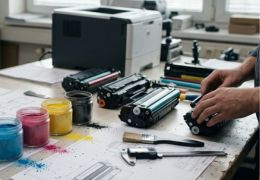
Šta je toner za štampač: sastav, vrste i kako nastaje otisak
Pročitaj više
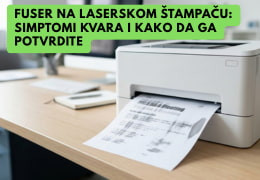
Fuser na laserskom štampaču: simptomi kvara i kako da ga potvrdite
Pročitaj više
Štampa je bleda, razmazuje se ili otpada s papira, a toner je nov? Možda nije do tonera nego do fusera. Pokazujemo...

Bele linije, pruge i tačke na laserskoj štampi – uzroci i rešenja
Pročitaj više
Bele linije, pruge ili tačke na laserskoj štampi? Objašnjavamo šta ih izaziva (toner kaseta, laserska putanja,...
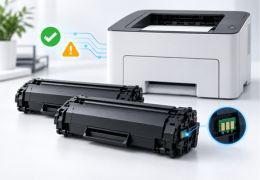
Zamenski toneri za HP M209, M110 i Pro 4002: kada rade, a kada ne?
Pročitaj više
Zamenski toneri za HP M110, M209 i Pro 4002 ne rade isto u svakom uređaju. Proverite kako HP+, čip i firmver utiču na...

Koja blokovska roba je potrebna za poslovanje — vodič za izbor obrazaca
Pročitaj više
Kako izabrati prave obrasce u bloku za svoju delatnost? Saznajte koji obrasci vam trebaju – od otpremnica i ra?una za...
Popularne poruke
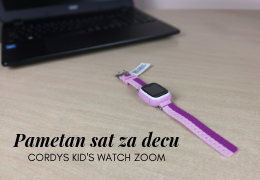
Pametan sat za decu Cordys Kid’s Watch Zoom 2020
Biti roditelj je oduvek bila velika odgovornost koja sa sobom nosi i brigu za bezbednost deteta, pogotovo u današnje...
Pročitaj više

Kako izabrati kofer za dete
Dečiji koferi biraju se prema trajanju putovanja, spoljnim dimenzijama, točkovima, ručki i unutrašnjoj organizaciji....
Pročitaj više

Koferi i putne torbe
Koferi….putne torbe…putovanja…
Nose u sebi ?udnu tajnu, izazove i pregršt avantura koje putnik uz njih doživljava.
Pročitaj više
Kako zameniti drum unit Kyocera TK-1110
Bubanj jedinica DK-1110 i toner TK-1110 nisu isti deo. Saznajte kada treba proveriti bubanj, za koje Kyocera modele...
Pročitaj više

Novi modeli tonera za Kyocera štampače
Predstavljamo Vam potpuno nove modele Kyocera TK-5140 i TK-5230 tonera za štampa?e u boji, na našem tržištu.
Toneri...
Pročitaj više
Istaknuti postovi
Šta je toner za štampač: sastav, vrste i kako nastaje otisak
Laserski štampači ne koriste mastilo, već fini prah od smole, pigmenta i voska koji se elektricitetom nanosi na...
Pročitaj više
Fuser na laserskom štampaču: simptomi kvara i kako da ga potvrdite
Štampa je bleda, razmazuje se ili otpada s papira, a toner je nov? Možda nije do tonera nego do fusera. Pokazujemo...
Pročitaj više
Bele linije, pruge i tačke na laserskoj štampi – uzroci i rešenja
Bele linije, pruge ili tačke na laserskoj štampi? Objašnjavamo šta ih izaziva (toner kaseta, laserska putanja,...
Pročitaj više
Zamenski toneri za HP M209, M110 i Pro 4002: kada rade, a kada ne?
Zamenski toneri za HP M110, M209 i Pro 4002 ne rade isto u svakom uređaju. Proverite kako HP+, čip i firmver utiču na...
Pročitaj više

Kalkulator cene štampe po stranici: izračunajte trošak tonera ili kertridža
Izračunajte koliko vas košta jedna odštampana stranica. Unesite cenu i deklarisani kapacitet tonera ili kertridža u...
Pročitaj više
Blog tags
-

De?iji kofer i neseser Gabol Toy
-
Kompatibilni drum unit Kyocera TK-1110