
Laserski štampači ne koriste mastilo, već fini prah od smole, pigmenta i voska koji se elektricitetom nanosi na...
shopping_cart
Korpa
(0)
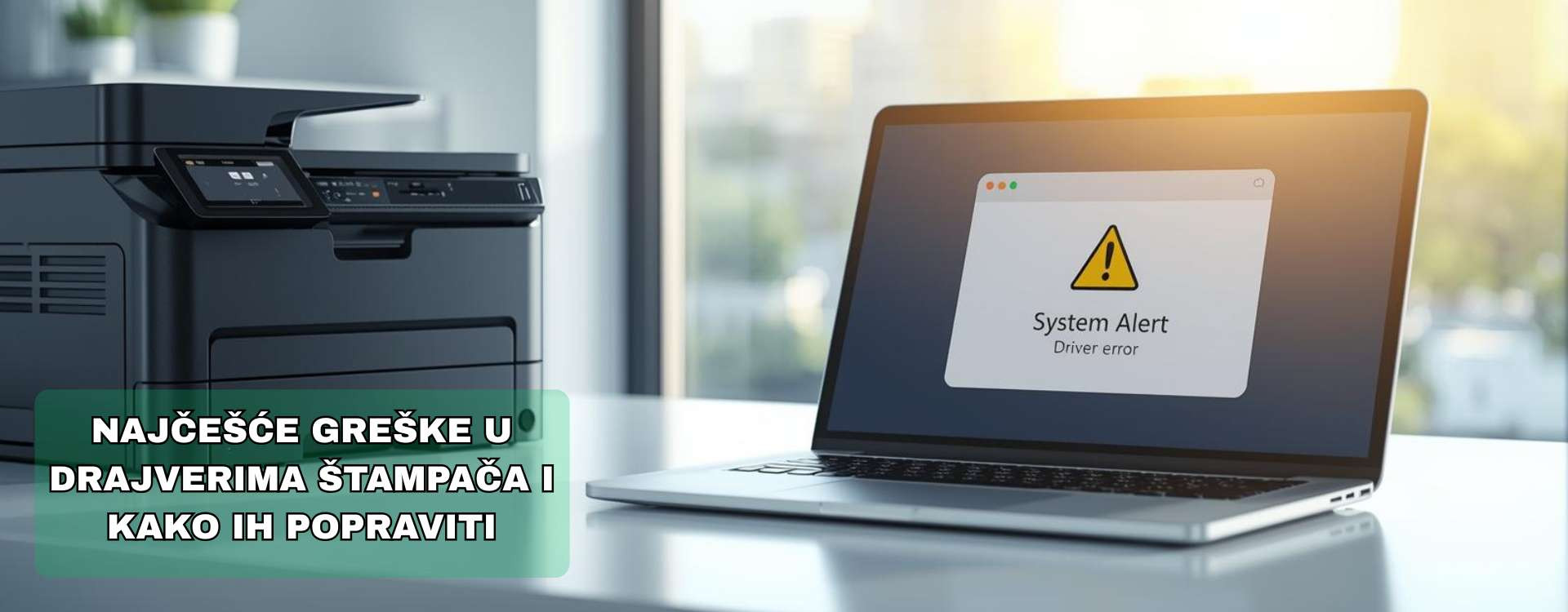
Najčešće greške u drajverima štampača i kako ih popraviti
Štampači su nezamenjivi alati u svakodnevnom poslovanju i životu, ali kao i svaki elektronski uređaj, nisu imuni na tehničke probleme. Jedan od najčešćih uzroka su greške u drajverima, koji omogućavaju komunikaciju između štampača i računara.
Posledice mogu biti različite: računar ne prepoznaje štampač, dokumenti se ne štampaju uopšte ili štampač ispisuje nerazumljive znakove (gibberish). Uzrok je obično oštećen drajver ili neslaganje sa operativnim sistemom. Ako vaš štampač štampa nerazumljiva slova, pogledajte vodič Zašto štampač štampa nerazumljiva slova (gibberish) i kako to da rešite.
U ovom članku analiziraćemo najčešće greške u drajverima štampača, njihove uzroke i rešenja koja možete primeniti kako biste ponovo postigli besprekorno štampanje.
1. Greška: "DRIVER IS UNAVAILABLE" (Drajver nije dostupan)
Opis problema
Jedna od najčešćih grešaka koju korisnici prijavljuju je "The printer driver is unavailable". Ova greška obično se pojavljuje u Windows Print Manager-u ili kada pokušate da štampate dokument.
Uzroci greške
- Zastareli ili oštećeni drajveri
- Nekompatibilnost sa verzijom operativnog sistema (Windows 10/11)
- Obrisani fajlovi drajvera
- Neispravna instalacija drajvera
- Registry greške
- Problem sa fizičkom konekcijom štampača (npr. USB kabl nije pravilno povezan)
Rešenje
- Restartujte računar i štampač. Ponekad je jednostavan restart dovoljan da očisti memoriju štampača i ponovo ga poveže sa računarom.
- Ažurirajte drajver kroz Device Manager. Otvorite Device Manager (Windows key + X, zatim odaberite Device Manager). U zavisnosti od verzije Windows-a, štampači mogu biti prikazani pod "Print queues", "Printers" ili "Imaging devices". Desni klik na štampač i odaberite "Update driver". Windows će automatski potražiti najnoviju verziju drajvera.
- Preuzmite drajver sa zvaničnog sajta. Posetite web sajt proizvođača štampača (HP, Canon, Epson, Brother) i preuzmite najnoviju verziju drajvera koja odgovara vašem operativnom sistemu.
- Pokrenite alat za rešavanje problema u Windows-u. U postavkama, pod "Bluetooth & devices" (Windows 11) ili "Devices" (Windows 10), izaberite "Printers & scanners", odaberite vaš štampač, kliknite na "Open queue", i pokrenite "Troubleshoot" alat.
- Ponovno instalirajte drajver. Ako ništa od navedenog ne funkcioniše, uklonite postojeći drajver iz "Programs and Features" i ponovo ga instalirajte sa zvanične stranice.
2. Greške sa Print Spooler servisom
Opis problema
Print Spooler je Windows servis koji upravlja redovima za štampanje. Kada dođe do problema sa Spooler-om, korisnici neće moći da štampaju, a štampači neće reagovati.
Uzroci greške
- Oštećeni fajlovi u spool folderu (C:\Windows\System32\spool\PRINTERS)
- Konflikti sa drajverima drugih štampača
- Greške u registry-u
- Malware ili virusi koji utiču na operativni sistem
- Neuspešna Windows ažuriranja
Rešenje
- Restartujte Print Spooler servis. Pritisnite Windows key + R, ukucajte services.msc, pronađite "Print Spooler", desni klik i odaberite "Restart".
- Očistite spool folder. Zaustavite Print Spooler servis, obrišite sve fajlove iz foldera C:\Windows\System32\spool\PRINTERS, a zatim ponovo pokrenite servis.
- Rešavanje putem registry-ja. Ako se problemi nastave, potrebno je da očistite registry unose vezane za Print Spooler (ovaj korak se preporučuje samo iskusnijim korisnicima).
3. Problemi sa kompatibilnošću drajvera nakon Windows ažuriranja
Opis problema
Windows Update često može automatski instalirati drajvere koji nisu potpuno kompatibilni sa vašim štampačem, što može izazvati prestanak rada štampača ili gubitak određenih funkcionalnosti.
Uzroci greške
- Ažurirani Microsoft drajveri koji nisu u potpunosti optimizovani za sve modele štampača
- Konflikti između starih i novih drajvera
- Promene koje Windows 11 zahteva u vezi sa potpisanim drajverima
Rešenje
- Rollback drajvera. U Device Manager-u, desni klik na štampač i izaberite "Roll Back Driver" da biste se vratili na prethodnu verziju drajvera.
- Ručno preuzimanje kompatibilnog drajvera. Posetite sajt proizvođača štampača i preuzmite drajver koji je specifičan za vašu verziju Windows-a.
- Onemogućavanje automatskog ažuriranja drajvera. U postavkama Windows-a, isključite automatsko preuzimanje drajvera kroz "Optional updates".
4. Računar ne prepoznaje štampač: "Driver not found" ili "Printer not recognized"
Opis problema
Ova greška se javlja kada računar ne može da prepozna ili pronađe štampač prilikom pokušaja instalacije drajvera.
Uzroci greške
- Oštećeni instalacioni fajlovi
- Problem sa USB konekcijom
- Zastareli instalacioni diskovi
- Antivirus ili firewall koji blokira instalaciju
Rešenje
- Provera hardverskih konekcija. Pokušajte da promenite USB port na računaru i koristite drugi USB kabl.
- Ažurirajte firmware štampača. Posetite zvanični sajt proizvođača i preuzmite najnoviju verziju firmware-a. Ako koristite zamenske tonere i kertridže za štampače, obavezno prvo pročitajte naš vodič: Kako ažuriranja firmware-a blokiraju zamenski potrošni materijal i kako ih isključiti.
- Pokrenite instalaciju sa administratorskim privilegijama. Desni klik na instalacioni fajl i izaberite "Run as administrator".
- Privremeno onemogućite antivirus. Ponekad antivirus može blokirati instalaciju, pa ga isključite dok instalirate drajver.
5. Spora brzina štampe
Opis problema
Kada štampač štampa sporije nego što bi trebalo, to može biti frustrirajuće, posebno za korisnike koji štampaju veće dokumente.
Uzroci greške
- Zastareli drajveri
- Zagušenje u Print Spooler-u
- Loša USB ili mrežna konekcija
- Neoptimalna podešavanja štampe (previsoka rezolucija, boja uključena)
Rešenje
- Ažurirajte drajver. Preuzmite najnoviju verziju drajvera sa zvanične stranice proizvođača.
- Očistite print queue. Resetujte Print Spooler servis da biste uklonili blokirane zadatke.
- Optimizujte print settings. Smanjite rezoluciju štampe na 300-600 DPI i isključite boju ako nije neophodna.
- Koristite Ethernet umesto WiFi. Ako štampač koristi mrežu, Ethernet kabl može značajno poboljšati brzinu štampe.
Zaključak
Greške u drajverima štampača mogu biti veoma frustrirajuće, ali sa pravim pristupom, većinu ovih problema možete rešiti brzo i lako. Redovno ažuriranje drajvera, pažljivo praćenje postavki štampe i korišćenje zvaničnih alata za dijagnostiku mogu vam pomoći da izbegnete greške i optimizujete performanse vašeg štampača. Ako naiđete na problem koji nije moguće rešiti samostalno, ne oklevajte da kontaktirate stručnu podršku ili da potražite pomoć od IT profesionalaca. Pomoću ovih saveta, možete poboljšati efikasnost štampe i osigurati dugoročnu pouzdanost vaših uređaja.
Često postavljana pitanja (FAQ)
Kako da znam koji drajver je kompatibilan sa mojim štampačem?
Drajveri su specifični za model štampača i verziju operativnog sistema. Uvek preuzimajte drajver sa zvanične stranice proizvođača štampača (npr. HP, Canon, Epson). Na stranici proizvođača možete naći drajvere koji su optimizovani za vaš model štampača i vašu verziju Windows-a (npr. Windows 10 ili Windows 11).
Šta da radim ako moj štampač ne reaguje nakon što instaliram drajver?
Prvo proverite fizičke konekcije (USB kabl, napajanje štampača) i osigurajte da je štampač pravilno povezan sa računarom. Ako je sve u redu sa konekcijama, pokušajte da restartujete štampač i računar. Ako problem i dalje postoji, probajte da ponovo instalirate drajver ili da koristite alat za rešavanje problema (Windows Troubleshooter).
Kako da rešim problem sa Print Spooler servisom?
Ako Print Spooler servis ne funkcioniše, to može uzrokovati da štampači ne reaguju. Da biste ga popravili, otvorite Services.msc i pronađite "Print Spooler". Zatim ga restartujte ili očistite spool folder (C:\Windows\System32\spool\PRINTERS). Ako to ne pomaže, možete pokušati da očistite unose u registry-ju, ali budite oprezni, jer nepropisno menjanje registrija može uzrokovati druge probleme.
Kako da sprečim automatsko ažuriranje drajvera kroz Windows Update?
Ako želite da onemogućite automatsko ažuriranje drajvera, postoji nekoliko metoda:
- Za Windows 11: Idite u Settings > System > About > Advanced system settings > Hardware > Device Installation Settings i odaberite opciju "No (your device might not work as expected)".
- Za Windows 10: Idite u Control Panel > System > Advanced system settings > Hardware > Device Installation Settings i odaberite opciju "No (your device might not work as expected)".
- Napredna metoda (Group Policy Editor): Korisnici Windows Pro/Enterprise verzija mogu koristiti Group Policy Editor (gpedit.msc). Idite na Computer Configuration > Administrative Templates > Windows Components > Windows Update > Manage updates offered from Windows Update, i omogućite politiku "Do not include drivers with Windows Updates".
Napomena: Ove metode daju vam potpunu kontrolu nad ažuriranjima drajvera, ali imajte na umu da isključivanje automatskih ažuriranja može dovesti do toga da propustite važne ispravke za štampač.
Zašto moj štampač štampa sporo?
Spora brzina štampe može biti uzrokovana zastarelim drajverima, zagušenjem u Print Spooler-u ili prevelikim postavkama za štampanje (npr. visoka rezolucija ili štampanje u boji). Da biste ubrzali štampanje, ažurirajte drajver, očistite print queue i smanjite rezoluciju štampe.
Šta da radim ako moj štampač ne prepoznaje drajver?
Ako računar ne prepoznaje štampač, proverite da li su svi kablovi ispravno povezani i da li je štampač uključen. Takođe, obavezno preuzmite i instalirajte najnoviji drajver sa zvaničnog sajta proizvođača. Ako koristite USB hub, povežite štampač direktno na računar, jer neki hubovi mogu izazvati probleme sa napajanjem.
Mogu li koristiti drajver iz Windows-a umesto zvaničnog drajvera od proizvođača?
Windows često automatski instalira drajvere za osnovne funkcionalnosti štampača. Međutim, da biste osigurali punu funkcionalnost i najbolju podršku za specifične opcije štampe, preporučuje se da uvek koristite zvanične drajvere sa sajta proizvođača.
Kako da obrišem stare drajvere štampača sa računara?
Da biste uklonili stare drajvere, idite u Control Panel > Programs and Features i pronađite sve stavke povezane sa štampačem. Takođe, možete koristiti Device Manager da deinstalirate štampače koje više ne koristite.
Zašto štampač neće da štampa?
Najčešći uzroci su zaglavljen red za štampanje (Print Spooler), zastareo ili oštećen drajver i loša USB ili mrežna veza. Počnite restartom štampača i računara, zatim restartujte Print Spooler servis (Services.msc), pa proverite i ažurirajte drajver u Device Manager-u. Ako štampač prikazuje poruku o tonerima, pogledajte vodič Štampač ne prepoznaje toner – uzroci i rešenja.
Povezani članci
- Štampač ne prepoznaje toner – uzroci i rešenja koja zaista funkcionišu
- Zašto laserski štampač štampa prazne listove? Dijagnostika i rešenje u 6 koraka
Objavljeno u:
IT kutak
Ostavi komentar
Povezani postovi
 Pametan sat za decu Cordys Kid’s Watch Zoom 2020
Biti roditelj je oduvek bila velika odgovornost koja sa sobom nosi i brigu za bezbednost deteta, pogotovo u današnje...
Pročitaj više
Kako zameniti drum unit Kyocera TK-1110
Bubanj jedinica DK-1110 i toner TK-1110 nisu isti deo. Saznajte kada treba proveriti bubanj, za koje Kyocera modele...
Pročitaj više
Kako odabrati pravi papir za InkJet štampač
Otkrijte tajne odabira pravog papira za vaš InkJet štampa?! Naš sveobuhvatan vodi? istražuje važnost papira za...
Pročitaj više
Kako očistiti vaš InkJet štampač - Kompletno uputstvo
Zavirite u naš sveobuhvatni vodi? o ?iš?enju InkJet štampa?a i otkrijte kako da vaša štampa zablista kao nikada do...
Pročitaj više
Šta je Epson Maintenance Box?
Otkrijte sve što treba da znate o Epson Maintenance Box-u, klju?nom dodatku koji štiti vaš štampa? i održava njegov...
Pročitaj više
Search in blog
Kategorije bloga
Najnoviji postovi
Šta je toner za štampač: sastav, vrste i kako nastaje otisak
Pročitaj više
Fuser na laserskom štampaču: simptomi kvara i kako da ga potvrdite
Pročitaj više
Štampa je bleda, razmazuje se ili otpada s papira, a toner je nov? Možda nije do tonera nego do fusera. Pokazujemo...

Bele linije, pruge i tačke na laserskoj štampi – uzroci i rešenja
Pročitaj više
Bele linije, pruge ili tačke na laserskoj štampi? Objašnjavamo šta ih izaziva (toner kaseta, laserska putanja,...
Zamenski toneri za HP M209, M110 i Pro 4002: kada rade, a kada ne?
Pročitaj više
Zamenski toneri za HP M110, M209 i Pro 4002 ne rade isto u svakom uređaju. Proverite kako HP+, čip i firmver utiču na...

Koja blokovska roba je potrebna za poslovanje — vodič za izbor obrazaca
Pročitaj više
Kako izabrati prave obrasce u bloku za svoju delatnost? Saznajte koji obrasci vam trebaju – od otpremnica i ra?una za...
Popularne poruke
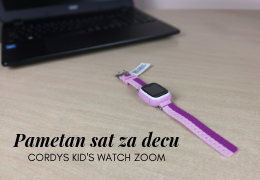
Pametan sat za decu Cordys Kid’s Watch Zoom 2020
Biti roditelj je oduvek bila velika odgovornost koja sa sobom nosi i brigu za bezbednost deteta, pogotovo u današnje...
Pročitaj više

Kako izabrati kofer za dete
Dečiji koferi biraju se prema trajanju putovanja, spoljnim dimenzijama, točkovima, ručki i unutrašnjoj organizaciji....
Pročitaj više

Koferi i putne torbe
Koferi….putne torbe…putovanja…
Nose u sebi ?udnu tajnu, izazove i pregršt avantura koje putnik uz njih doživljava.
Pročitaj više
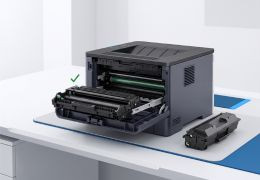
Kako zameniti drum unit Kyocera TK-1110
Bubanj jedinica DK-1110 i toner TK-1110 nisu isti deo. Saznajte kada treba proveriti bubanj, za koje Kyocera modele...
Pročitaj više

Novi modeli tonera za Kyocera štampače
Predstavljamo Vam potpuno nove modele Kyocera TK-5140 i TK-5230 tonera za štampa?e u boji, na našem tržištu.
Toneri...
Pročitaj više
Istaknuti postovi
Šta je toner za štampač: sastav, vrste i kako nastaje otisak
Laserski štampači ne koriste mastilo, već fini prah od smole, pigmenta i voska koji se elektricitetom nanosi na...
Pročitaj više
Fuser na laserskom štampaču: simptomi kvara i kako da ga potvrdite
Štampa je bleda, razmazuje se ili otpada s papira, a toner je nov? Možda nije do tonera nego do fusera. Pokazujemo...
Pročitaj više
Bele linije, pruge i tačke na laserskoj štampi – uzroci i rešenja
Bele linije, pruge ili tačke na laserskoj štampi? Objašnjavamo šta ih izaziva (toner kaseta, laserska putanja,...
Pročitaj više
Zamenski toneri za HP M209, M110 i Pro 4002: kada rade, a kada ne?
Zamenski toneri za HP M110, M209 i Pro 4002 ne rade isto u svakom uređaju. Proverite kako HP+, čip i firmver utiču na...
Pročitaj više

Kalkulator cene štampe po stranici: izračunajte trošak tonera ili kertridža
Izračunajte koliko vas košta jedna odštampana stranica. Unesite cenu i deklarisani kapacitet tonera ili kertridža u...
Pročitaj više
Blog tags
-

De?iji kofer i neseser Gabol Toy
-
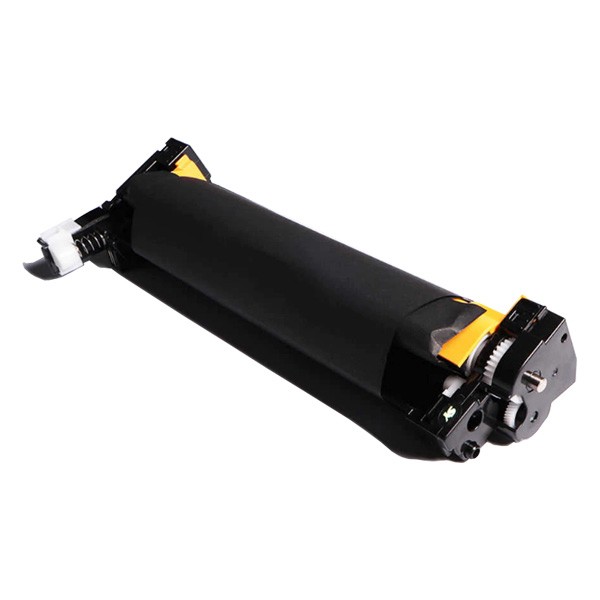
Kompatibilni drum unit Kyocera TK-1110