
Laserski štampači ne koriste mastilo, već fini prah od smole, pigmenta i voska koji se elektricitetom nanosi na...
shopping_cart
Korpa
(0)
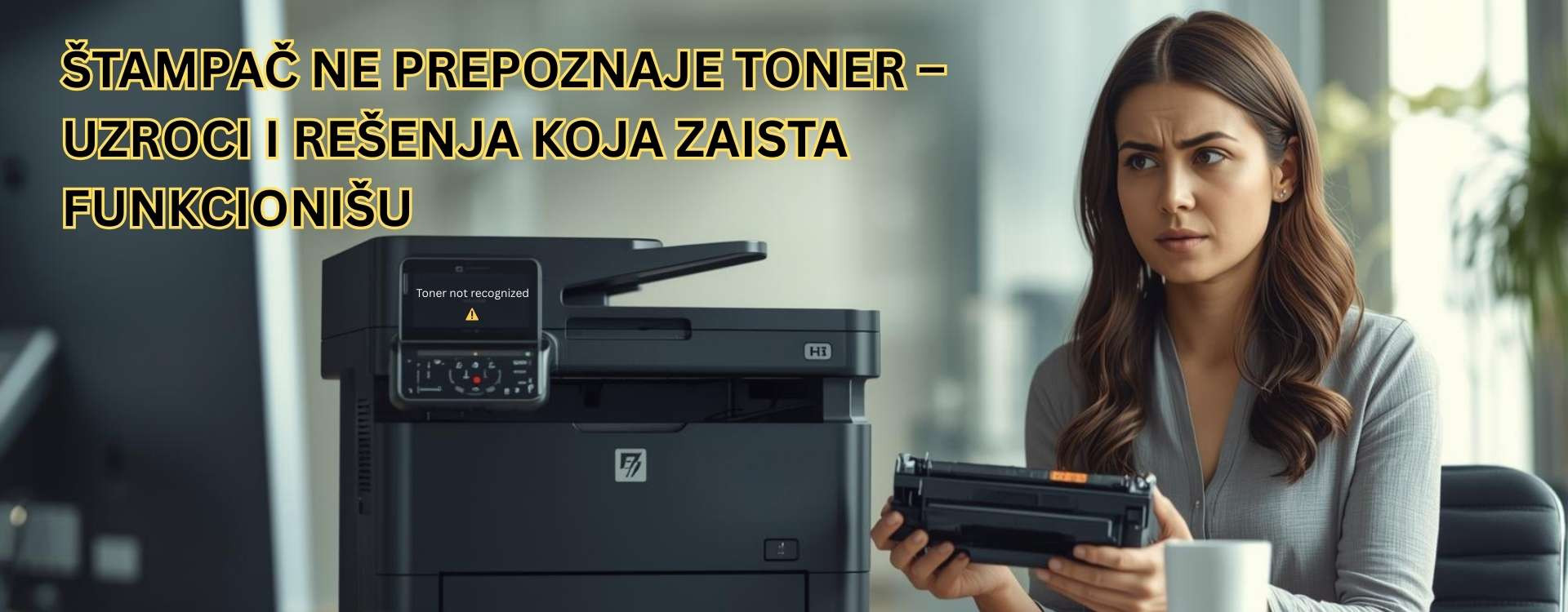
Štampač ne prepoznaje toner – uzroci i rešenja koja zaista funkcionišu
Kupili ste novi toner, ubacili ga u štampač i umesto štampe dočekala vas je poruka poput „Toner not recognized“, „Cartridge not compatible“ ili „No cartridge installed“? Frustracija je razumljiva – posebno kada je toner nov. Ipak, dobra vest je da u velikoj većini slučajeva problem nije u toneru, već u sitnicama koje se mogu rešiti za svega nekoliko minuta.
U ovom članku objašnjavamo zašto štampač ne prepoznaje toner i nudimo proverena rešenja, korak po korak, pre nego što pomislite na reklamaciju ili servis.
Šta znači poruka „štampač ne prepoznaje toner“?
Kada štampač ne prepoznaje toner ili kertridž, to znači da uređaj ne može da uspostavi komunikaciju sa čipom tonera ili da ga softverski odbacuje kao nekompatibilnog. To se može manifestovati kao:
- odbijanje štampe
- trepćuće lampice upozorenja
- zaključan meni štampača
- poruka da je toner prazan iako je nov
Važno je znati da ove poruke ne znače automatski da je toner neispravan.
Najčešći razlozi zbog kojih štampač ne prepoznaje toner
1. Zaštitna ambalaža nije u potpunosti uklonjena
Ovo je najčešći uzrok problema. Toneri imaju više zaštitnih elemenata:
- narandžaste plastične delove
- trake sa natpisom „Remove before use“
- zaštitne folije i papire
Ako i mali deo zaštite ostane na toneru, štampač ga neće registrovati.
Rešenje:
Izvadite toner i detaljno ga pregledajte sa svih strana. Uklonite svaku traku, plastiku ili papir, čak i ako deluju nebitno.
2. Prljavi ili oksidirani kontakti na čipu
Svaki savremeni toner ima čip koji prenosi informacije štampaču. Ako je čip zaprljan, mastan ili oksidiran, komunikacija se prekida. Za više o tome kako čip funkcioniše, pogledajte članak razlika između tonera sa čipom i bez čipa.
Rešenje:
- Izvadite toner
- Pronađite zlatni čip
- Nežno ga očistite običnom gumicom za brisanje
- Očistite i kontaktne iglice u samom štampaču
- Vratite toner i pokušajte ponovo
VAŽNO: Ne koristite vodu, alkohol niske jačine ili metalne predmete.
3. Memorija štampača „pamti“ stari toner
Štampači imaju internu memoriju koja beleži prethodno korišćene tonere. Nakon zamene, posebno kod kompatibilnih modela, može doći do konflikta u memoriji.
Rešenje – hard reset štampača:
- Štampač mora biti uključen
- Izvucite kabl iz zida
- Sačekajte 60–90 sekundi
- Vratite kabl i sačekajte da se štampač pokrene
- Ubacite toner
Ovaj postupak često rešava greške poput „Supply Memory Error“. Ako imate HP LaserJet Pro M404 ili M428 model i vidite tačno taj kod greške, pogledajte naš detaljan vodič HP LaserJet M404 i M428: Greška 10.00.11 Supply Memory Error za korak-po-korak rešenje specifično za taj model.
4. Firmware blokada kompatibilnih tonera
Kod pojedinih proizvođača, ažuriranje firmware-a može namerno blokirati zamenske tonere. Problem se često javlja „preko noći“, iako je toner ranije radio bez problema. Ovo ograničenje se generalno razlikuje po brendovima – neki proizvođači (poput HP-a) imaju istoriju strožih firmware provera za neoriginalne kasete, dok su drugi brendovi obično fleksibilniji, ali situacija zavisi od konkretnog modela i verzije firmvera.
Rešenje:
Uđite u podešavanja štampača. Pronađite opcije poput Cartridge Protection ili Supply Authentication. Isključite zaštitu ako je moguće. Više o ovom mehanizmu pročitajte u članku kako ažuriranja firmware-a blokiraju zamenske kertridže i tonere.
5. Toner nije pravilno instaliran
Ako toner nije legao do kraja:
- neće doći do kontakta čipa
- štampač ga neće prepoznati
Rešenje:
Izvadite toner, očistite ležište suvom krpom i ponovo ga ubacite dok ne čujete jasan „klik“. Toner ne sme imati luft niti se pomerati.
Redosled koji treba da isprobate (pre reklamacije)
- Proverite i uklonite svu zaštitnu ambalažu
- Očistite čip i kontakte
- Uradite hard reset štampača
- Proverite da li je firmware blokirao toner
- Proverite pravilnu fizičku instalaciju
U velikoj većini slučajeva, jedan od ovih koraka rešava problem.
Kada je vreme za servis ili tehničku podršku?
Ako nijedno rešenje ne pomogne, moguće je da postoji:
- kvar čitača čipa
- čip nije ispravan
- problem sa ležištem tonera
- hardverski kvar štampača
Ako je čip na toneru neispravan, rešenje je zamena kasete. U ponudi su originalni i zamenski toneri za štampače svih popularnih brendova.
Napomena: Ovi slučajevi su retki, ali tada je najbolje obratiti se ovlašćenom servisu ili proizvođaču.
Zaključak
Poruka da štampač ne prepoznaje toner ne znači odmah da je toner neispravan. Najčešće je u pitanju proceduralna ili softverska prepreka, a ne kvar. Uz malo strpljenja i nekoliko jednostavnih koraka, problem se može rešiti brzo – bez dodatnih troškova i nepotrebnih reklamacija.
Ako se nađete u ovoj situaciji, setite se: u većini slučajeva nije do tonera – već do procesa.
Često postavljana pitanja (FAQ)
Da li štampač može da se pokvari zbog kompatibilnog tonera?
Retko. Kvalitetan kompatibilni toner ne oštećuje štampač. Najčešće što se može desiti je da ga štampač ne prepozna ili da prikaže poruku upozorenja. Problem mogu da naprave samo loše izrađeni toneri, na primer oni koji cure, zato birajte proverenog dobavljača. Više o tome u članku Da li kompatibilni toneri oštećuju štampač?
Šta znači poruka „Supply Memory Error“?
To znači da je memorija štampača zapamtila prethodni toner i ne prepoznaje novi. U većini slučajeva hard reset štampača rešava problem.
Zašto štampač kaže da je toner prazan iako je nov?
Štampač ne meri stvarnu količinu tonera, već koristi procenu zasnovanu na čipu. Kod nekih modela poruku možete potvrditi i nastaviti sa štampom, ali kod drugih štampač neće raditi dok ne prepozna toner.
Kako da štampač prepozna novi toner?
Proverite da li je uklonjena sva zaštitna ambalaža, očistite čip na toneru i uradite reset štampača. Ovo rešava većinu problema.
Da li ažuriranje štampača može izazvati problem sa tonerom?
Da. Neka ažuriranja firmware-a mogu blokirati zamenske tonere i izazvati greške poput „Not Compatible“.
Povezani članci
- Zašto laserski štampač štampa prazne listove? Dijagnostika i rešenje u 6 koraka
- Bleda štampa na laserskom štampaču: 7 uzroka i rešenja
- Toneri za štampače: originalni ili kompatibilni – kompletan vodič za pravilan izbor
Objavljeno u:
IT kutak
Ostavi komentar
Povezani postovi
 Pametan sat za decu Cordys Kid’s Watch Zoom 2020
Biti roditelj je oduvek bila velika odgovornost koja sa sobom nosi i brigu za bezbednost deteta, pogotovo u današnje...
Pročitaj više
Kako zameniti drum unit Kyocera TK-1110
Bubanj jedinica DK-1110 i toner TK-1110 nisu isti deo. Saznajte kada treba proveriti bubanj, za koje Kyocera modele...
Pročitaj više
Kako odabrati pravi papir za InkJet štampač
Otkrijte tajne odabira pravog papira za vaš InkJet štampa?! Naš sveobuhvatan vodi? istražuje važnost papira za...
Pročitaj više
Kako očistiti vaš InkJet štampač - Kompletno uputstvo
Zavirite u naš sveobuhvatni vodi? o ?iš?enju InkJet štampa?a i otkrijte kako da vaša štampa zablista kao nikada do...
Pročitaj više
Šta je Epson Maintenance Box?
Otkrijte sve što treba da znate o Epson Maintenance Box-u, klju?nom dodatku koji štiti vaš štampa? i održava njegov...
Pročitaj više
Search in blog
Kategorije bloga
Najnoviji postovi
Šta je toner za štampač: sastav, vrste i kako nastaje otisak
Pročitaj više
Fuser na laserskom štampaču: simptomi kvara i kako da ga potvrdite
Pročitaj više
Štampa je bleda, razmazuje se ili otpada s papira, a toner je nov? Možda nije do tonera nego do fusera. Pokazujemo...
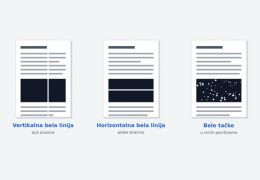
Bele linije, pruge i tačke na laserskoj štampi – uzroci i rešenja
Pročitaj više
Bele linije, pruge ili tačke na laserskoj štampi? Objašnjavamo šta ih izaziva (toner kaseta, laserska putanja,...
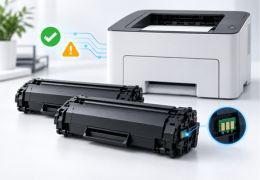
Zamenski toneri za HP M209, M110 i Pro 4002: kada rade, a kada ne?
Pročitaj više
Zamenski toneri za HP M110, M209 i Pro 4002 ne rade isto u svakom uređaju. Proverite kako HP+, čip i firmver utiču na...
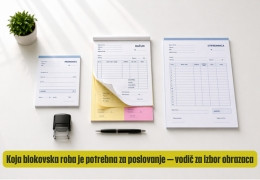
Koja blokovska roba je potrebna za poslovanje — vodič za izbor obrazaca
Pročitaj više
Kako izabrati prave obrasce u bloku za svoju delatnost? Saznajte koji obrasci vam trebaju – od otpremnica i ra?una za...
Popularne poruke
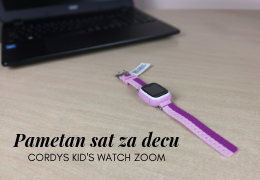
Pametan sat za decu Cordys Kid’s Watch Zoom 2020
Biti roditelj je oduvek bila velika odgovornost koja sa sobom nosi i brigu za bezbednost deteta, pogotovo u današnje...
Pročitaj više
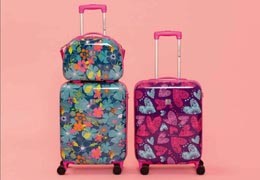
Kako izabrati kofer za dete
Dečiji koferi biraju se prema trajanju putovanja, spoljnim dimenzijama, točkovima, ručki i unutrašnjoj organizaciji....
Pročitaj više

Koferi i putne torbe
Koferi….putne torbe…putovanja…
Nose u sebi ?udnu tajnu, izazove i pregršt avantura koje putnik uz njih doživljava.
Pročitaj više
Kako zameniti drum unit Kyocera TK-1110
Bubanj jedinica DK-1110 i toner TK-1110 nisu isti deo. Saznajte kada treba proveriti bubanj, za koje Kyocera modele...
Pročitaj više

Novi modeli tonera za Kyocera štampače
Predstavljamo Vam potpuno nove modele Kyocera TK-5140 i TK-5230 tonera za štampa?e u boji, na našem tržištu.
Toneri...
Pročitaj više
Istaknuti postovi
Šta je toner za štampač: sastav, vrste i kako nastaje otisak
Laserski štampači ne koriste mastilo, već fini prah od smole, pigmenta i voska koji se elektricitetom nanosi na...
Pročitaj više
Fuser na laserskom štampaču: simptomi kvara i kako da ga potvrdite
Štampa je bleda, razmazuje se ili otpada s papira, a toner je nov? Možda nije do tonera nego do fusera. Pokazujemo...
Pročitaj više
Bele linije, pruge i tačke na laserskoj štampi – uzroci i rešenja
Bele linije, pruge ili tačke na laserskoj štampi? Objašnjavamo šta ih izaziva (toner kaseta, laserska putanja,...
Pročitaj više
Zamenski toneri za HP M209, M110 i Pro 4002: kada rade, a kada ne?
Zamenski toneri za HP M110, M209 i Pro 4002 ne rade isto u svakom uređaju. Proverite kako HP+, čip i firmver utiču na...
Pročitaj više
Kalkulator cene štampe po stranici: izračunajte trošak tonera ili kertridža
Izračunajte koliko vas košta jedna odštampana stranica. Unesite cenu i deklarisani kapacitet tonera ili kertridža u...
Pročitaj više
Blog tags
-

De?iji kofer i neseser Gabol Toy
-
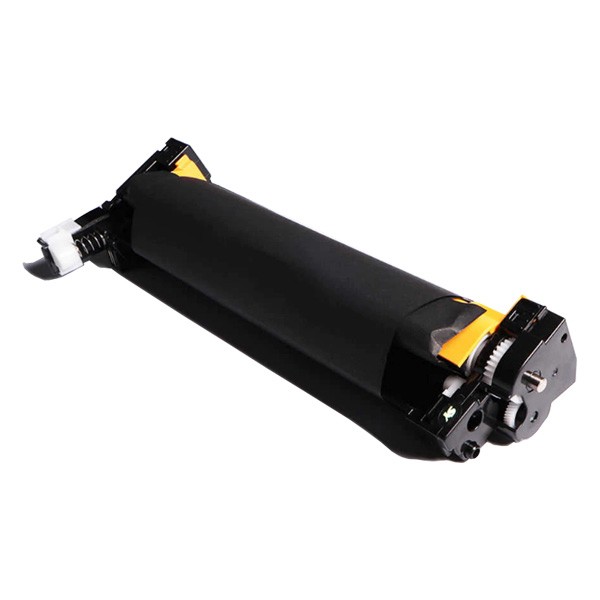
Kompatibilni drum unit Kyocera TK-1110