
Laserski štampači ne koriste mastilo, već fini prah od smole, pigmenta i voska koji se elektricitetom nanosi na...
shopping_cart
Korpa
(0)
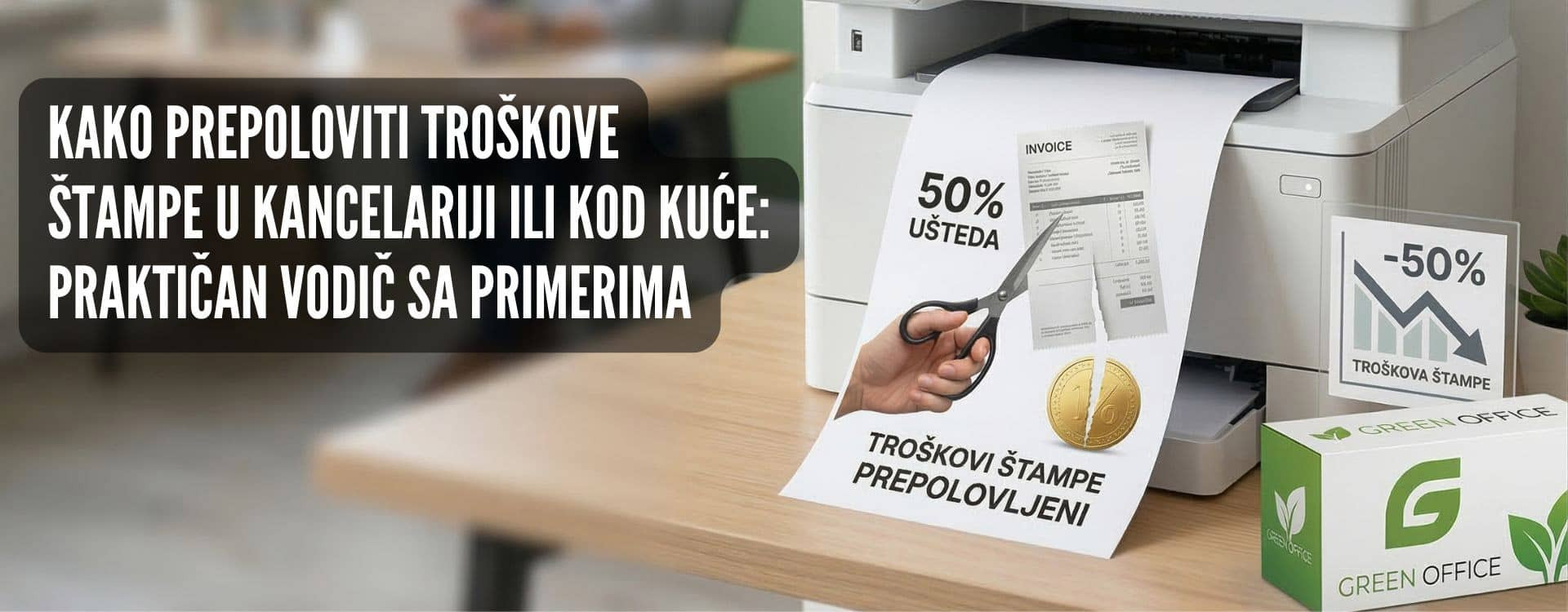
Kako prepoloviti troškove štampe u kancelariji ili kod kuće: praktičan vodič sa primerima
Štampa je jedan od onih troškova koji se retko analizira, a redovno iznenadi. Za prosečnu malu firmu sa 10 do 30 zaposlenih, troškovi tonera, papira i servisiranja štampača lako dosežu 1 do 3% ukupnog godišnjeg budžeta. Kod kućnih korisnika, mesečni trošak može biti i nekoliko hiljada dinara – bez jasne slike koliko se zapravo troši po stranici.
Problem nije u štampi kao takvoj, već u tome što se štampa bez sistema. Interna istraživanja upravljanja resursima dosledno pokazuju da firme štampaju 30 do 40% stranica koje su nepotrebne – duplikati, e-mailovi, dokumenta koja niko ne čita. Sve to košta.
Dobra vest: ušteda od 40 do 48% realno je ostvariva za većinu firmi i kućnih korisnika, bez skupih ulaganja i bez žrtvovanja kvaliteta za klijente. Postoje tri poluge koje to omogućuju: smanjivanje broja odštampanih strana, snižavanje troška po stranici (Cost Per Page) i smanjenje potrošnje električne energije.
U ovom vodiču pronaći ćeš konkretne korake sa primerima za HP modele, tabelu pre/posle uštede u dinarima, 10 brzih poteza koje možeš primeniti danas, napredne strategije za firme i plan implementacije za 30 dana.
Šta je Cost Per Page (CPP) i zašto je najvažnija metrika?
Pre nego što kreneš sa optimizacijom, potrebno je razumeti jednu metriku: Cost Per Page (CPP), odnosno trošak po odštampanoj stranici. Ovo je jedini način da objektivno uporediš različite tonere, papire i štampače – i da izmeriš koliko si stvarno uštedeo.
Formula je jednostavna:
CPP = (Cena tonera + Cena papira + Energija + Servis) ÷ Deklarisani kapacitet (broj strana)
Šta ulazi u CPP?
Toner je najveća stavka – tipično 60 do 75% ukupnog CPP-a. Cena po stranici direktno zavisi od deklarisanog kapaciteta tonera, tj. koliko strana možeš odštampati pre nego što ga moraš zameniti.
Papir košta 1,5 do 2 RSD po stranici za standardni A4 80 g/m². Duplex (obostrana štampa) efektivno prepolovljuje ovaj trošak jer se isti list koristi sa obe strane.
Energija je najmanji deo – oko 0,1 do 0,3 RSD po stranici – ali može biti značajna ako štampači rade ili stoje u standby modu satima bez potrebe.
Servis i amortizacija su relevantni za firme: popravke, zamena delova i otpis starih uređaja. Kod kućnih korisnika ovo je zanemarljivo.
ISO standardi za kapacitet tonera – zašto su važni?
Na pakovanjima tonera često piše "do 3.000 strana" ili slično. Bez ISO oznake, taj broj nije pouzdan – nema definisane metodologije testiranja. Relevantni standardi koje treba tražiti su:
| Standard | Primena | Šta garantuje |
|---|---|---|
| ISO/IEC 19752 | Mono laser toneri (crno-beli) | Testirano pri 5% pokrivenosti stranice |
| ISO/IEC 19798 | Color laser toneri | Testirano pri 5% pokrivenosti po boji |
| ISO/IEC 24711 | Inkjet kertridži | Standardizovano testiranje za inkjet |
Toner sa oznakom "ISO/IEC 19752: 2.200 strana" znači da je taj broj dobijen standardizovanim testom pri tipičnoj pokrivenosti od 5%. Toner bez ISO oznake može davati 2.200 strana pri idealnim uslovima – ili upola manje pri normalnoj upotrebi.
Šta možeš uštedeti? Primer proračuna
Evo kako izgledaju realni troškovi pre i posle optimizacije za tipičnu kancelarijsku upotrebu:
| Komponenta | Pre optimizacije (RSD/strana) | Posle optimizacije (RSD/strana) | Ušteda |
|---|---|---|---|
| Toner (standardni kapacitet) | 4,6 | 2,4 (veliki kapacitet) | 47,8% |
| Papir (jednostrana) | 1,5 | 0,75 (duplex) | 50% |
| Energija | 0,2 | 0,1 (sleep mode) | 50% |
| UKUPNO CPP | 6,3 RSD/strana | 3,25 RSD/strana | 48,4% |
Šta to znači u praksi:
Firma koja štampa 10.000 strana mesečno sa CPP-om od 6,3 RSD troši 63.000 RSD mesečno. Posle optimizacije na 3,25 RSD/strana – 32.500 RSD mesečno. To je ušteda od 30.500 RSD mesečno, odnosno 366.000 RSD godišnje.
Brze uštede: 10 poteza za 30–50% uštedu koje možeš primeniti danas
Ovi koraci ne zahtevaju nikakva ulaganja – samo promenu podešavanja i navika. Svaki je praćen procenom realne uštede i konkretnim uputstvima za primenu.
1. Postavi duplex (obostranu štampu) kao podrazumevano podešavanje
Ušteda: do 50% troška papira odmah
Obostrana štampa je najefikasniji pojedinačni potez – daje vidljive rezultate od prvog dana. Umesto da svaki dokument troši list papira po stranici, duplex koristi obe strane.
Kako podesiti na Windows: Control Panel → Devices and Printers → desni klik na štampač → Printing Preferences → kartica Finishing → uključi "Print on Both Sides". Postavi ovo kao podrazumevano podešavanje na svakom računaru.
Napomena: Proveri da li tvoj štampač ima automatski duplexer. Ako nema (oznaka "manual duplex"), moraćeš ručno okretati papir – korisno za povremene potrebe, ali nije praktično kao podrazumevano.
2. Postavi crno-belo (Monochrome) kao podrazumevano za interne dokumente
Ušteda: eliminacija potrošnje kolornih tonera za dokumenta koja to ne zahtevaju
Firme koje imaju kolorni laserski štampač često štampaju interne izveštaje, fakture i ugovore u boji – bez potrebe. Kolorni laserski štampač ima četiri tonera (CMYK) i troši ih sve čak i pri štampi naizgled crno-belih dokumenata, osim ako je eksplicitno podešen Monochrome režim. Za tekst i tabele boja ne donosi nikakvu vrednost.
Važna razlika: Podesi "Monochrome" ili "Black & White", ne "Grayscale". Grayscale na kolornim štampačima koristi mešavinu sva četiri tonera (CMYK) za dobijanje sivih nijansi, što troši kolorne tonere. Pravi Monochrome režim koristi samo crni toner.
Kako podesiti: Printing Preferences → Color → Black & White (ili Monochrome). Color štampu zadrži samo za materijale namenjene klijentima.
3. Koristi N-up štampu (2 ili 4 stranice na listu)
Ušteda: 50–75% papira za nacrte, zapisnike sa sastanaka, PDF preglede
Za dokumente koji se štampaju radi pregleda, revizije ili arhive – a ne za prezentaciju klijentima – 2-up (dve stranice na jednom listu) ili 4-up format drastično smanjuje potrošnju.
Kako podesiti: Printing Preferences → Layout → Pages per Sheet → izaberi 2 ili 4. Idealno za: e-mail prepiske, radne verzije dokumenata, zapisnike sa sastanaka, interne izveštaje.
4. Uključi Secure Print (PIN autentifikacija)
Ušteda: 10–20% eliminacijom „zaboravljenih" stranica
Svaka kancelarija ima scenario: neko pošalje dokument na štampu, zaboravi ga, odštampane stranice se nagomilaju. Secure Print zadržava dokument u redu čekanja dok korisnik ne unese PIN direktno na štampaču. Bez fizičkog prisustva – nema štampe.
Kako aktivirati: Admin panel MFP uređaja → Security/Authentication → Enable PIN Print. Ako štampač nema ovu funkciju, alternativa je besplatni trial alata poput PaperCut koji dodaje sličnu funkcionalnost softverski.
5. Uključi Draft / Eco mode za interne dokumente
Ušteda: 15–20% tonera za svakodnevnu kancelarijsku upotrebu
Draft mode smanjuje gustinu nanesenog tonerskog praha, što rezultuje blago svetlijim, ali potpuno čitljivim tekstom. Za interne dokumente, fakture i prepisku to je potpuno prihvatljivo.
Kako podesiti: Printing Preferences → Quality → Draft ili Eco Mode; Density → Light ili Medium. Rezerviši standardni ili visoki kvalitet za materijale koje vide klijenti ili koji idu u zvaničnu arhivu.
6. Uvek koristi Print Preview pre štampe
Ušteda: 5–10% sprečavanjem grešaka u formatiranju
Pogrešno formatiran dokument, tekst koji prelazi margine, jedna prazna stranica na kraju – sve to znači ponovnu štampu. Navika da se uvek proveri Print Preview pre potvrde eliminiše ove greške.
Prečica: Ctrl+P → proveri preview → tek onda klikni Print. Posebno je korisno za PDF fajlove i Excel tabele gde formatiranje često "pobegne".
7. Smanji margine u dokumentima
Ušteda: 10–20% više teksta po stranici, manje ukupno strana
Word od verzije 2007 podrazumevano koristi margine od 2,54 cm (1 inč) sa svih strana, što je više nego što je potrebno za većinu kancelarijskih dokumenata. Smanjenjem na 1,27–1,9 cm može stati znatno više teksta po stranici.
Kako podesiti u Word-u: Layout → Margins → Custom Margins → postavi 1,27 cm sa svih strana, ili koristi preset "Narrow". Napomena: ako dokument koričiš, ostavi 1,9 cm levu marginu radi bindinga.
8. Pređi na tonere velikog kapaciteta (high-yield)
Ušteda: od 20% do preko 60% nižeg CPP-a u poređenju sa tonerom standardnog kapaciteta
High-yield toneri sadrže veću količinu tonerskog praha nego standardne verzije – isti štampač, isti kvalitet otiska, ali znatno više odštampanih strana. Plaćaš nešto više odjednom, ali CPP pada znatno.
| Model tonera | Cena (RSD) | Kapacitet (ISO strana) | CPP toner |
|---|---|---|---|
| HP CF283A (standard) | 750 | 1.500 | 0,50 RSD |
| HP CF283X (high-yield) | 850 | 2.200 | 0,39 RSD (↓22%) |
| HP W2030A (standard) | 2.400 | 2.400 | 1,00 RSD |
| HP W2030X (high-yield) | 2.990 | 7.600 | 0,39 RSD (↓61%) |
| HP CF289A (standard) | 2.390 | 5.000 | 0,48 RSD |
| HP CF289X (high-yield) | 3.600 | 10.000 | 0,36 RSD (↓25%) |
Uvek proveri da li je kapacitet označen prema ISO/IEC 19752 standardu pre kupovine.
Toneri velikog kapaciteta | HP CF283X toner | HP W2030X toner | HP CF289X toner
9. Podesi Sleep mode i automatsko gašenje
Ušteda: 20–50% troška električne energije za štampu
Laserski štampač koji stoji u ready modu troši 30 do 80W čak i kada ne štampa. U sleep modu, ista mašina troši 2 do 8W. Tokom tipičnog radnog dana, štampač aktivno štampa svega 5 do 15% vremena.
Preporučena podešavanja: Admin panel štampača ili EWS (Embedded Web Server) → Power Settings → Sleep after 5 minutes, Auto-Off weekdays 19:00–07:00, Auto-Off weekends all day. Ako admin panel nije dostupan, ista podešavanja su dostupna u HP Easy Printer Care ili HP Embedded Web Server aplikaciji.
10. Pređi na kupovinu papira na veliko i standardizuj tip
Ušteda: 10–15% na cenu papira
Kupovina papira u manjim količinama (kutija od 5 riseva) znatno je skuplja po listu od kupovine godišnje zalihe. Pored cene, važno je standardizovati na jedan tip papira koji odgovara svim štampačima u kancelariji.
Karakteristike papira za kancelarijsku upotrebu: 80 g/m² za opštu upotrebu (duplex-kompatibilan), Blue Angel ili FSC sertifikat ako je važna ekološka komponenta, glatka površina bez prašine koja bi zagadila bubanj štampača.
Kombinacijom ovih 10 poteza realno je ostvariti 40 do 50% ukupne uštede – bez ikakvog ulaganja u novu opremu i bez smanjenja kvaliteta za klijente.
Sistemske promene za još veću uštedu (firme sa 15+ zaposlenih)
Prethodni potezi daju brze rezultate. Za firme sa većim timovima, postoje i sistemske promene koje donose dugoročnu, stabilnu uštedu.
Konsolidacija flote štampača
Pet manjih individualnih štampača na pet radnih mesta izgleda praktično, ali je skupo. Svaki štampač ima sopstveni toner (obično standardnog kapaciteta), troši energiju u standby-u i zahteva zasebno servisiranje. CPP na malim desktop štampačima je tipično 4 do 7 RSD/strana.
Zamena sa jednim ili dva umrežena MFP (multifunkcijski štampač) uređaja centralizuje štampu i snižava CPP na 2 do 3,5 RSD/strana zbog bulk tonera i efikasnije mašine. Dodaje se i funkcija skeniranja i kopiranja bez posebnih uređaja.
Ako birate novi MFP, tražite ENERGY STAR sertifikat – ovaj EPA standard garantuje da uređaj troši 20 do 50% manje energije u standby modu u poređenju sa nesertifikovanim modelima.
Print management softver
Softver za upravljanje štampom prati ko štampa, šta i koliko, i može da postavi kvote po korisniku ili odeljenju. Rezultat: zaposleni postaju svesni svog utroška, a menadžment dobija uvid u podatke koji su ranije bili nevidljivi.
Realna ušteda je 15 do 25% samo od toga što zaposleni znaju da se prati štampa – bez ikakvih tehničkih restrikcija. Uz kvote ili autentifikaciju, broj može ići i više.
Opcije za male firme: PaperCut NG je besplatan za do 5 korisnika (napredne funkcije dostupne tokom 40-dnevnog probnog perioda), Windows Server ima ugrađeno evidentiranje štampe, a na HP MFP uređajima postoji ugrađeno praćenje po korisniku u administratorskom panelu bez dodatnog softvera. Za firme do 15 zaposlenih, ugrađene opcije na štampaču su često dovoljne.
Interni dokument: "Kako štampamo"
Jedan od najefikasnijih alata je jednostavan: jednostranični dokument sa pravilima štampe, odštampan i okačen pored svakog štampača u kancelariji. Bez softvera, bez troškova, bez obuke.
Sadržaj treba da pokrije: podrazumevana podešavanja (obostrana štampa, crno-belo, 2-up za interne dokumente), kada je dozvoljena štampa u boji, obavezna provera prikaza pre štampe i ko odobrava izuzetke.
Digitalni tok rada – manje štampanja po prirodi stvari
Mnoge firme štampaju dokumente koji uopšte ne moraju biti odštampani. Ugovori koji se mogu potpisati digitalno (DocuSign, Adobe Sign), izveštaji koji se mogu deliti kao PDF, zapisnici sa sastanaka koji idu na imejl ili u Slack – sve to smanjuje volumen bez ikakve tehnologije za štampu.
Preporuka: ne uvodi sve odjednom. Počni sa skeniranjem u imejl umesto kopija, pa postepeno uvodi digitalni potpis za interne dokumente. Promena navika traje – prisilne promene izazivaju otpor.
Papir i struja – skriveni troškovi koje većina ignoriše
Papir i energija zajedno čine 20 do 30% ukupnog troška štampe, a retko ih ko prati odvojeno. Optimizacijom obe stavke možeš dobiti dodatnih 10 do 15% uštede na vrhu svega što si već uradio.
Pravi papir za duplex štampu
Nije svaki papir podjednako pogodan za obostranu štampu. Na previše tankom papiru (ispod 70 g/m²) toner sa jedne strane može biti vidljiv kroz list. Papir sa previše taloga u sebi zagadi bubanj štampača i smanjuje mu vek trajanja.
Preporučene karakteristike: 80 g/m² za svakodnevnu upotrebu (duplex-kompatibilan), bez viška taloga, glatka površina. Papiri sa Blue Angel ili FSC sertifikatom dolaze od odgovornih izvora i obično imaju ujednačen kvalitet.
Smanji margine i uštedi stranice
Word od verzije 2007 podrazumevano postavlja margine na 2,54 cm (1 inč) sa svih strana, što je više nego što je potrebno za većinu kancelarijskih dokumenata. Smanjenjem na 1,27 do 1,9 cm može se na isti dokument stati 10 do 20% više teksta – i time odštampati manje stranica bez izmene sadržaja.
Za dokumente koji se koriče, ostavi 1,9 cm levu marginu za spiralni ili termo binding. Za svakodnevnu dokumentaciju, preset "Narrow" u Word-u (1,27 cm sa svake strane) je praktičan izbor.
ENERGY STAR i Power Schedule
ENERGY STAR je sertifikat koji dodeljuje američka Agencija za zaštitu životne sredine (EPA) uređajima koji zadovoljavaju stroge standarde potrošnje energije u standby i sleep modu. Štampači sa ENERGY STAR oznakom troše 20 do 50% manje energije u periodima neaktivnosti od nesertifikovanih modela.
Osim samog uređaja, ručno podešavanje Power Schedule-a u admin panelu donosi uštedu odmah: sleep mode posle 5 minuta neaktivnosti, auto-off od 19:00 do 07:00 radnim danima, auto-off celih vikenda. Štampač koji stoji uključen ceo vikend troši istu energiju kao da ste ga ostavili s lampom upaljenom – bez razloga.
Plan implementacije: šta da radiš u narednih 30 dana
Teorija je korisna, ali rezultate donosi plan. Evo konkretnog koraka-po-korak rasporeda koji prosečna firma ili kućni korisnik može pratiti bez posebnih tehničkih znanja.
Dan 1–3
Audit trenutnog stanja
Pre nego što optimizuješ, treba da znaš od čega kreće. Pročitaj brojač na štampaču (Menu → Reports → Usage ili Configuration Page), zapiši ukupan broj stranica i procenat štampe u boji i obostrane štampe. Izračunaj trenutni CPP: cena poslednjeg tonera ÷ deklarisani kapacitet + 1,5 RSD za papir.
Dan 4–7
Promeni podrazumevana podešavanja na svim računarima
Na svakom PC-u u firmi: postavi podrazumevano obostranu štampu, crno-beli (Monochrome) režim i 2-up za radne verzije dokumenata. U većim firmama, IT odsek može ovo primeniti centralno kroz Group Policy. Testiraj sa 2–3 stranice da potvrdiš da radi pre masovne primene.
Dan 8–14
Uvedi Secure Print i distribuiraj interni pravilnik
Aktiviraj PIN Print na MFP uređajima koji to podržavaju. Napravi i odštampaj jednostranični "Kako štampamo" dokument i zakači ga pored svakog štampača. Pošalji i imejl zaposlenima sa objašnjenjem zašto.
Dan 15–21
Zameni tonere na verzije velikog kapaciteta pri sledećoj kupovini
Identifikuj koji su toneri standardnog kapaciteta u upotrebi. Sledeću kupovinu obavi sa verzijama velikog kapaciteta. Proveri ISO/IEC 19752 oznaku kapaciteta na pakovanju.
Dan 22–25
Optimizuj papir i energiju
Naruči duplex-friendly reciklirani papir u većoj količini. Podesi stanje mirovanja (5 minuta) i automatsko gašenje (19:00–07:00) na svim štampačima. Ako ne znaš lozinku administratorskog panela, pronaći je u dokumentaciji uređaja ili resetuj na fabričko.
Dan 26–30
Provera rezultata: izmeri i prilagodi
Pročitaj brojač ponovo i uporedi sa početnim stanjem. Ako nema vidljive promene u duplex procentu, verovatno Windows poništava podrazumevana podešavanja – proveri Printer Properties direktno na serveru ili u upravljačkom programu štampača. Preračunaj novi CPP i dokumentuj uštedu.
Često postavljana pitanja
Da li toneri velikog kapaciteta (high-yield) stvarno štede, ili je to samo marketing?
High-yield toneri zaista štede – ali ušteda je u CPP-u, ne u ceni pri kupovini. Plaćaš nešto više odjednom, ali dobijaš znatno više strana, pa je trošak po stranici niži. Konkretno: HP CF283A (standard, 1.500 strana ISO, 750 RSD) daje CPP od 0,50 RSD/strana. HP CF283X (high-yield, 2.200 strana ISO, 850 RSD) daje CPP od 0,39 RSD/strana – ušteda od 22% po stranici, uz samo 100 RSD veću nabavnu cenu.
Kod HP W2030A/W2030X razlika je još izrazitija: standardni kapacitet (2.400 strana, 2.400 RSD) daje CPP od 1,00 RSD/strana, dok W2030X velikog kapaciteta (7.600 strana, 2.990 RSD) pada na 0,39 RSD/strana – ušteda od 61% po stranici. Ključno je da proveriš ISO/IEC 19752 oznaku kapaciteta na pakovanju pre kupovine.
Kako da proverim trenutni CPP svog štampača?
Najjednostavniji način: pročitaj brojač na štampaču (obično Menu → Reports → Configuration ili Usage Page), pogledaj koliko strana si odštampao od poslednje zamene tonera, podeli cenu tonera sa tim brojem, pa dodaj 1,5 RSD za papir. Primer: toner je koštao 4.000 RSD, odštampao si 2.500 strana od tada → CPP tonera = 1,60 RSD, plus papir 1,5 RSD = ukupno 3,10 RSD/strana.
Da li duplex radi sa svim papirima?
Ne, nije svaki papir duplex-kompatibilan. Previše tanak papir (ispod 70 g/m²) se može probijati – toner sa prve strane vidljiv je kroz list. Papir s previše taloga ili s neravnom površinom može izazivati zaglavljivanje u duplexeru. Preporučujemo 80 g/m² reciklirani papir bez taloga. Takođe proveri da li tvoj štampač ima automatski duplexer (označen kao "auto duplex" u specifikacijama) – bez njega duplex zahteva ručno okretanje papira, što nije praktično za svakodnevnu upotrebu.
Koliko uštedim prelaskom na crno-beli režim?
Za kolorni laserski štampač, prelazak na crno-beli (Monochrome) režim eliminiše potrošnju kolornih tonera za sve dokumente koji to ne zahtevaju – fakture, ugovori, interni izveštaji, e-mailovi. Kolorni laserski štampač ima četiri zasebna tonera (crni, cijan, magenta, žuti), i svaki od njih se troši čak i pri štampi dokumenata koji naizgled ne sadrže boje, jer štampač automatski kombinuje tonere za određene nijanse. Strogi Monochrome režim to isključuje i koristi samo crni toner. Važna napomena: postavi "Monochrome" ili "Black & White", a ne "Grayscale". Grayscale na kolornim štampačima koristi mešavinu sva četiri tonera (CMYK) za sive nijanse, što i dalje troši kolorne tonere. Pravi Monochrome režim koristi isključivo crni toner.
Da li treba print management softver za malu firmu?
Za firme do 10 zaposlenih, namenski softver za upravljanje štampom obično nije neophodan. Većina modernih HP MFP uređaja ima ugrađeno praćenje po korisniku i Department ID funkciju u administratorskom panelu – bez dodatnih troškova. Secure Print (PIN) je takođe ugrađen na većini HP MFP modela. Za firme sa 15 ili više zaposlenih ili više lokacija, softver za upravljanje štampom može biti isplativ: PaperCut NG je besplatan za do 5 korisnika, a napredne funkcije su dostupne tokom 40-dnevnog probnog perioda. ROI se tipično vraća za 3 do 6 meseci od uvođenja. Alternativa bez softvera: uvedi interni pravilnik o štampi i napravi kulturu svesnosti o potrošnji – samo to smanjuje nepotrebnu štampu.
Zaključak: počni sa 3–4 koraka danas
Ušteda od 40 do 48,4% na troškovima štampe nije teorijska mogućnost – to je realan ishod koji postiže većina firmi koje sistematski primene opisane strategije. Tri poluge su jasne: manje nepotrebno odštampanih strana, niži Cost Per Page kroz tonere velikog kapaciteta, i manja potrošnja energije.
Ne moraš primeniti sve odjednom. Počni sa podrazumevanom obostranom štampom, crno-belim režimom i navikom da proveriš prikaz pre štampe – to su tri poteza koji ne zahtevaju ništa osim 15 minuta podešavanja i donose vidljive rezultate od prvog meseca.
Sledeće korake (toneri velikog kapaciteta, provera CPP-a, energetska podešavanja) uvedi postepeno tokom 30 dana prema planu u ovom vodiču.
Preuzmi besplatne alate:
Preporučeni high-yield toneri:
| HP CF283X toner | 2.200 strana ISO/IEC 19752 · CPP 0,39 RSD |
| HP W2030X toner | 7.600 strana ISO/IEC 19752 · CPP 0,39 RSD |
| HP CF289X toner | 10.000 strana ISO/IEC 19752 · CPP 0,36 RSD |
| Papir za štampu | 80 g/m², duplex-ready |
Ako ti je vodič pomogao, podeli ga sa kolegama ili odsekom koji upravlja nabavkom. Konkretna ušteda na godišnjem nivou često iznenadi i menadžment.
Potreban vam je nov potrošni materijal? Pogledajte našu ponudu tonera i pronaćite odgovarajući model za vaš štampač.
Povezani članci
Zašto se toner brzo troši i kako to možete sprečiti
7 najvećih mitova o tonerima za štampače — razobličavanje
Novo Kompatibilni HP CF244X Toner: Povećajte Kapacitet Štampe za 50% i Uštedite na Troškovima
Da li je su toneri za štampače velikog kapaciteta isplativi?
Objavljeno u:
IT kutak
Ostavi komentar
Povezani postovi
 Pametan sat za decu Cordys Kid’s Watch Zoom 2020
Biti roditelj je oduvek bila velika odgovornost koja sa sobom nosi i brigu za bezbednost deteta, pogotovo u današnje...
Pročitaj više
Kako zameniti drum unit Kyocera TK-1110
Bubanj jedinica DK-1110 i toner TK-1110 nisu isti deo. Saznajte kada treba proveriti bubanj, za koje Kyocera modele...
Pročitaj više
Kako odabrati pravi papir za InkJet štampač
Otkrijte tajne odabira pravog papira za vaš InkJet štampa?! Naš sveobuhvatan vodi? istražuje važnost papira za...
Pročitaj više
Kako očistiti vaš InkJet štampač - Kompletno uputstvo
Zavirite u naš sveobuhvatni vodi? o ?iš?enju InkJet štampa?a i otkrijte kako da vaša štampa zablista kao nikada do...
Pročitaj više
Šta je Epson Maintenance Box?
Otkrijte sve što treba da znate o Epson Maintenance Box-u, klju?nom dodatku koji štiti vaš štampa? i održava njegov...
Pročitaj više
Search in blog
Kategorije bloga
Najnoviji postovi
Šta je toner za štampač: sastav, vrste i kako nastaje otisak
Pročitaj više
Fuser na laserskom štampaču: simptomi kvara i kako da ga potvrdite
Pročitaj više
Štampa je bleda, razmazuje se ili otpada s papira, a toner je nov? Možda nije do tonera nego do fusera. Pokazujemo...
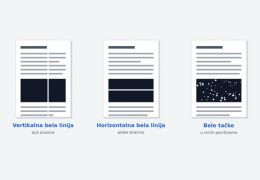
Bele linije, pruge i tačke na laserskoj štampi – uzroci i rešenja
Pročitaj više
Bele linije, pruge ili tačke na laserskoj štampi? Objašnjavamo šta ih izaziva (toner kaseta, laserska putanja,...
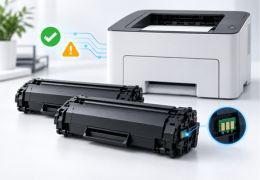
Zamenski toneri za HP M209, M110 i Pro 4002: kada rade, a kada ne?
Pročitaj više
Zamenski toneri za HP M110, M209 i Pro 4002 ne rade isto u svakom uređaju. Proverite kako HP+, čip i firmver utiču na...
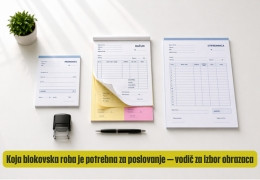
Koja blokovska roba je potrebna za poslovanje — vodič za izbor obrazaca
Pročitaj više
Kako izabrati prave obrasce u bloku za svoju delatnost? Saznajte koji obrasci vam trebaju – od otpremnica i ra?una za...
Popularne poruke
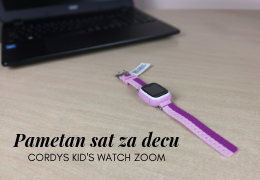
Pametan sat za decu Cordys Kid’s Watch Zoom 2020
Biti roditelj je oduvek bila velika odgovornost koja sa sobom nosi i brigu za bezbednost deteta, pogotovo u današnje...
Pročitaj više

Kako izabrati kofer za dete
Dečiji koferi biraju se prema trajanju putovanja, spoljnim dimenzijama, točkovima, ručki i unutrašnjoj organizaciji....
Pročitaj više

Koferi i putne torbe
Koferi….putne torbe…putovanja…
Nose u sebi ?udnu tajnu, izazove i pregršt avantura koje putnik uz njih doživljava.
Pročitaj više
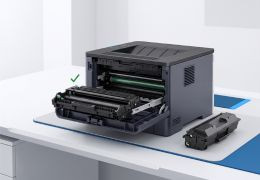
Kako zameniti drum unit Kyocera TK-1110
Bubanj jedinica DK-1110 i toner TK-1110 nisu isti deo. Saznajte kada treba proveriti bubanj, za koje Kyocera modele...
Pročitaj više

Novi modeli tonera za Kyocera štampače
Predstavljamo Vam potpuno nove modele Kyocera TK-5140 i TK-5230 tonera za štampa?e u boji, na našem tržištu.
Toneri...
Pročitaj više
Istaknuti postovi
Šta je toner za štampač: sastav, vrste i kako nastaje otisak
Laserski štampači ne koriste mastilo, već fini prah od smole, pigmenta i voska koji se elektricitetom nanosi na...
Pročitaj više
Fuser na laserskom štampaču: simptomi kvara i kako da ga potvrdite
Štampa je bleda, razmazuje se ili otpada s papira, a toner je nov? Možda nije do tonera nego do fusera. Pokazujemo...
Pročitaj više
Bele linije, pruge i tačke na laserskoj štampi – uzroci i rešenja
Bele linije, pruge ili tačke na laserskoj štampi? Objašnjavamo šta ih izaziva (toner kaseta, laserska putanja,...
Pročitaj više
Zamenski toneri za HP M209, M110 i Pro 4002: kada rade, a kada ne?
Zamenski toneri za HP M110, M209 i Pro 4002 ne rade isto u svakom uređaju. Proverite kako HP+, čip i firmver utiču na...
Pročitaj više
Kalkulator cene štampe po stranici: izračunajte trošak tonera ili kertridža
Izračunajte koliko vas košta jedna odštampana stranica. Unesite cenu i deklarisani kapacitet tonera ili kertridža u...
Pročitaj više
Blog tags
-

De?iji kofer i neseser Gabol Toy
-
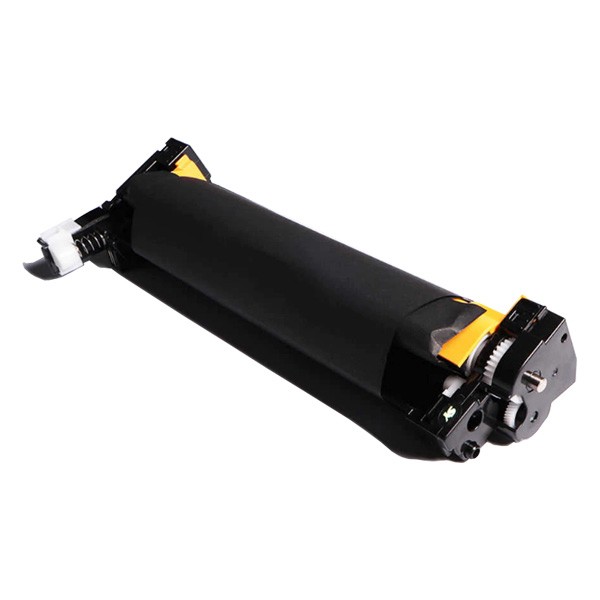
Kompatibilni drum unit Kyocera TK-1110